Showing posts with label Accounting. Show all posts

Tuesday, August 20, 2013

Cara menginstall modul di OpenERP

Dalam OpenERP versi 7, kebanyakan administrator atau orang yang melakukan setup OpenERP akan melakukan pencarian modul dalam menu 'Apps List'. Hal tersebut tidak menjadi masalah selama administrator dapat melakukannya dari menu 'Apps List', padahal di lingkungan Ubuntu instalasi modul dapat dilakukan melalui terminal.


Namun demikian apabila anda ingin melakukan instalasi modul melalui 'Apps List', pastikan 'Technical Feature' permission telah dapat dilakukan oleh administrator. Caranya :

Login sebagai administrator.

Masuk ke menu Users dan klik Users


Pilih Administrator

Klik tombol 'Edit'

Di menu administrator pilih tab 'Access Rights'


Scroll kebagian paling bawah dan pastikan bagian 'Technical Features' tercentang.


Setelah selasai, scroll kembali kebagian atas dan klik tombol 'Save'.


Menambahkan modul payroll kedalam OpenERP

Login sebagai Administrator.

Masuk ke menu Human Resources (Sumber Daya Manusia)


Centang Manage Payrol

Klik 'Install your country payroll'


Akan terbuka beberapa pilihan sistem payroll yang ada.

Pilih salah satu sistem payroll yang menurut anda mendekati kepada sistem payroll Indonesia.

Klik Install.


Setelah dilakukan instalasi, akan terbuka menu payroll pada bagian bawah menu Human Resource.


Thursday, July 04, 2013

Menambah Currncy IDR (Rupiah) ke dalam WebERP


Secara default mata uang negara kita (Rupiah) belum dimasukkan kedalam sistem WebERP. Untuk menambahkannya ikuti langkah dibawah ini :

Buka WebERP dan masuk ke Menu Setup > Currency Maintenance


Akan muncul menu Currency Maintenance yang sudah di isi dengang Currency dari beberapa negara yang berbeda. Isi kotak kosong dibawah dengan informasi mengenai curency kita (Rupiah)


Isi dengan informasi seperti dibawah ini, lalu klik 'Enter Information'


Setelah currency IDR ditambahkan akan terlihat tampilan seperti dibawah ini :


Curency rupiah sudah ditambahkan kedalam WebERP

Catatan :
Server WebERP harus terhubung ke internet agar currency selalu di update.
Server WebERP akan terhubung ke goggle finance


Wednesday, July 03, 2013

WebERP, Minimum requirement

Sebelum melakukan instalasi WebERP, kita perlu mengetahui minimum reqirements dari hardware yang akan kita pakai untuk server WebERP.

Seperti yang sudah kita ketahui bersama, WebERP adalah aplikasi ERP berbasis web yang dibuat dengan bahasa php sehingga tidak diperlukan instalasi di sisi client. Client hanya tinggal membuka browser dan menentukan alamat dari server WebERP.


Setiap client WebERP yang melakukan koneksi ke server dan database engine  akan memakai RAM yang ada di server, sehingga semakin banyak client yang melakukan koneksi ke server semakin banyak pula RAM yang dibutuhkan oleh server.


Demikian pula dengan harddisk, semakin banyak volume transaksi yang dihasilkan oleh customer dan supplier, semakin besar pula kapasitas harddisk yang dibutuhkan.


Sebagai gambaran untuk instalasi 50 user yang secara simultan melakukan koneksi ke server WebERP makan dibutuhkan : Linux OS, Apache Web Server, Server entry level dengan dengan RAM 2GB dan 100 Megabit network card. Dengan spesifikasi seperti ini kiranya cukup memadai untuk menjalankan aplikasi WebERP. Untuk intslasi yang lebih besar sebaiknya menggunakan NAS atau SAN dengan kemampuan disk redundancy, multiple server dengan SMP, load balancing, database server yang terpisah dan jumlah RAM yang lebih besar.

Jika kita menempatkan system WebERP di tempat lain (pihak ketiga atau hosting), pastikan mereka mempunya infrasturktur yang baik  seperti :

1. Backup, Dalam bisnis adalah hal yang sangat penting untuk selalu mempunyai backup dalam situasi apapun
2. Hardware redudancy, seperti sever cadangan atau harddisk cadangan
3. Keamanan dari hardware tersebut
4. Mempunyai backup listrik
5. Dianjurkan untuk mempunyai koneksi internet lebih dari satu


Demikian diantaranya hardware requirement untuk WebERP apanila kita berniat untuk meng-implementasikan WebERP di perusahaan.

Monday, July 01, 2013

Cara menginstall weberp di ubuntu 13.04 dengan xampp

Kali ini saya akan memberikan tutorial bagaimana caranya melakukan instalasi webERP di Ubuntu 13.04 yang sudah terinstal Xampp linux.

1. Install Xampp

Saya asumsikan anda sudah melakukan instalasi Ubuntu dengan sempurna.
Selanjutnya download file xampp for linux dengan browser anda (dalam hal ini saya menggunankan browser firefox)


atau cari versi yang terakhir. Dalam hal ini versi yang terakhir saya download adalah :

xampp-linux-1.8.1.tar.gz

Pastikan file xampp yang anda download sudah berada di folder Downloads

Buka linux shell (Ctrl-Alt_T)

ketik perintah :

~$ cd Downloads

Perhatikan cara penulisan peritah di linux, perintah di linux case sensitif tidak seperti di Win$, di linux perintah harus diketik dengan benar, huruf kapital dan kecil berpengaruh dalam eksekusi perintah.

Kemudian extrac file yang sudah di download di folder Downloads ke /opt dengan mengetikkan perintah :

~$ sudo tar xvzf xampp-linux-1.8.1.tar.gz -C /opt

Start Apache dengan perintah

~$ sudo /opt/lampp/lampp start

Anda akan melihat tulisan seperti dibawah ini :

Starting XAMPP 1.8.1...
LAMPP: Starting Apache...
LAMPP: Starting MySQL...
LAMPP started.
Ready. Apache and MySQL are running.

Kemudian test instalasi dengan mengetikkan perintah di browser :

http://localhost


Klik bahasa yang akan digunakan, dalam hal ini pilih English.


Buat folder Xampp lebih secure dengan cara mengetik perintah :

~$ sudo /opt/lampp/lampp security

isi dengan password anda, harap diingat password tersebut untuk login ke menu xampp

Ket :
User xampp : lampp
Password : 'password anda'
User phpMyAdmin : root
Password : 'password anda'

2. Install webERP

Download webERP di :

http://sourceforge.net/projects/web-erp/

Extract webERP yang sudah anda download, dan copy seluruh folder yang sudah di exctract ke

Computer > opt > lampp > htdocs

sebelumnya ganti owner dari folder lampp dengan perintah :

~$ sudo chown username /opt/lampp/htdocs

isi username dengan username komputer anda

Ganti permission folder dalam weberp folder dengan perintah :

~$ sudo chmod -R 777 /opt/lampp/htdocs/weberp/companies

buka browser, dan masuk ke alamat :

http://localhost/weberp

Akan terbuka tampilan seperti dibawah ini :


Isi keterangan sesuai dengan yang anda inginkan, seperti :

Host name : localhost
username : root
password : 'passwor anda'
Company name : 'nama perusahaan anda'
dll...

Kemudian klik 'Install webERP'


Apabila terbuka tampilan seperti diatas, berarti WebERP anda telah sukses di install.
Selamat mencoba...

Friday, June 14, 2013

Setup OpenERP di Ubuntu 12.04

Kali ini saya akan menunjukkan bagaimana cara untuk setup OpenERP di Ubuntu 12.04. Tehnik yang saya gunakan adalah dengan melakukan instalasi seluruh komponen OpenERP langsung dari internet, dengan demikian hal yang paling utama dalam melakukan instalasi ini adalah koneksi internet yang bagus.

Saya malakukan instalasi ini dalam mesin VirtualBox yang saya miliki. Saya asumsikan bahwa instalasi Ubuntu 12.04 di VirtualBox telah berhasil dilaksanakan dengan baik.


Dari sini masuk ke console ubuntu dengan menekan Ctrl-Alt-T


Buat user openerp dengan perintah sebagai berikut :

sudo adduser --system --home=/opt/openerp --group openerp

Kemudian install database postgresql dengan mengetik perintah :

sudo apt-get install postgresql

Setelah selesai install kemudian masuk ke database postgres dengan perintah :

sudo su - postgres

Buat user dan database di pstgress dengan perintah :

createuser --createdb --username postgres --no-createrole --no-superuser --pwprompt openerp

kemudian keluar dari database postgres dengan perintah :

exit

Langkah selanjutnya adalah melakukan instalasi komponen-komponen python. Perintah untuk melakukan instalasi ini agak panjang dan dibutuhkan sedikit kesabaran. Lakukan satu persatu perintah dibawah ini :

sudo apt-get install python-docutils

sudo apt-get install python-gdata

sudo apt-get install python-mako

sudo apt-get install python-dateutil

sudo apt-get install python-feedparser

sudo apt-get install python-lxml

sudo apt-get install python-libxslt1

sudo apt-get install python-ldap

sudo apt-get install python-reportlab

sudo apt-get install python-pybabel

sudo apt-get install python-pychart

sudo apt-get install python-openid

sudo apt-get install python-simplejson

sudo apt-get install python-psycopg2

sudo apt-get install python-vobject

sudo apt-get install python-tz

sudo apt-get install python-vatnumber

sudo apt-get install python-webdav

sudo apt-get install python-xlwt

sudo apt-get install python-werkzeug

sudo apt-get install python-yaml

sudo apt-get install python-zsi

sudo apt-get install python-jinja2

Kemudian install OpenERP dengan perintah sebagai berikut :

wget http://nightly.openerp.com/7.0/nightly/src/openerp-7.0-latest.tar.gz

tunggu sampai proses download selesai.
Kemudian unpack file openerp yang telah di download dengan perintah :

cd /opt/openerp
sudo tar xvf ~/openerp-7.0-latest.tar.gz

ganti permission mode openerp dengan perintah :

sudo chown -R openerp: *

copy semua file openerp yang telah kita unpack kedalam server dengan perintah :

sudo cp -a openerp-7.0-20130612-231148 server

keterangan:
Angka dibelakang openerp installer yaitu 20130612-231148 disesuaikan dengan angka yang muncul setelah proses unpacking selesai.

copy file konfigurasi server openerp kedalam folder /opt dengan perintah :

sudo cp /opt/openerp/server/install/openerp-server.conf /etc/

set permisson file ini dengan perintah :

sudo chown openerp: /etc/openerp-server.conf

kemudian set mode dengan perintah :

sudo chmod 640 /etc/openerp-server.conf

buat perubahan konfigurasi password dengan perintah :

sudo nano /etc/openerp-server.conf

ganti 

db_password = false

menjadi

db_password = 'password anda'

kemudian tekan ^O (tombol Ctrl dan O)
kemudian tekan Enter

Setelah selesai semua, saatnya untuk membuka server dengan perintah :

sudo su - openerp -s /bin/bash

/opt/openerp/server/openerp-server

jika ada error yang berisi :

ImportError: No module named werkzeug.serving

ketik perintah dibawah ini

sudo apt-get install python-pip
sudo apt-get remove werkzeug
sudo pip install werkzeug

Apabila ada error yang berisi :

ImportError: No module named unittest2

ketik perintah sebagai berikut

sudo apt-get install python-unittest2

Apabila ada error yang berisi :

ImportError: No module named mock

ketik perintah sebagai berikut:

sudo apt-get install python-mock

Apabila pada saat running server tidak ada error lagi, maka openerp siap di akses melalui browser.
Lihat baris terakhir pada saat openerp sudah running di server yaitu baris :

HTTP service (werkzeug) running on 0.0.0.0:8069

ini artinya kita dapat mengakses server openerp dengan alamat :

http://localhost:8069

atau misalnya server openerp ada di alamat 192.168.0.1 

http://192.168.0.1:8069


Sekian posting saya mengenai setup OpenERP di Ubuntu 12.04.


Wednesday, July 02, 2008

BS1 Enterprise Accounting Free Edition 7

Photobucket
Photobucket


6.Purchase Orders

Purchase orders adalah bagian dari BS1 Enterprise Accounting sehingga saya agak kesulitan untuk mebahasnya di sini.

Seperti software-software lainnya, Purchase Orders(PO) adalah langkah pertama untuk membuat rangkaian dari proses pembelian dan penjualan di sebuah perusahaan distribusi. Tanpa ada PO tidak mungkin kita bisa mendatangkan barang dan penjualan pu n tidak bisa dilakukan apabila tidak ada barang.

Monday, June 30, 2008

BS1 Enterprise Accounting Free Edition 6

Photobucket
Photobucket

5.Sales Orders

Sales order diinput sesuai permintaan dan bisa di cetak untuk disetujui oleh customer. Ketika sudah di approved, status dari order tersebut berubah menjadi 'On Order". Atau sales order bisa juga di input langsung sebagain 'On order' apabila persetujuan cutomer tidak diperlukan.

Untuk mengeluarkan barang dari Gudang bisa di cetak 'Picking slip' sebelum delivery order dibuat. Ketika picking slip sudah dieluarkan pengiriman bisa dilakukan berdasarkan picking slip atau sebagian dulu tergantung kebutuhan. Invoice aotomatis dibuat setiap shipment dilakukan.

Laporan pengeluaran barang bisa dibuat setelah shipmet dilakukan, ini berguna untuk pengecekan situasi stock barang yag ada di gudang.

Ketersediaan barang bisa digunakan untuk mengatur jadwal pengiriman, pembuatan sales order dan jadwal pengiriman barang dari supplier sehinggan stock barang yang ada di dalam gudang lebih efisien.

Phone dialer telah diintegrasikan kedalam menu customer, kita tinggal melakukan klik kanan pada customer, order atau shipment.

Saturday, June 28, 2008

BS1 Enterprise Accounting Free Edition 5

Photobucket
Photobucket

4.Inventory
Inventory proses dibuat berdasarkan penerimaan dan pengeluaran dari sales. Transfer antar gudang, koreksi stock, pengurangan stok akibat kerusakan, kehilangan akibat pencurian dan barang untuk sample bisa diolah melalui menu adjusment.

Beberapa opsi untuk Inventory antara lain :
- Multi-warehouse and multi-currency
Gudang bisa terdiri dari beberapa tempat dan bisa juga menggunakan beberapa currency.
- No monthly closing of the inventory software required
Tidak diperlukan closing bulanan untuk melakukan proses transaksi Inventory
- Weighted average cost or standard cost
Berat standar dan rata-rata bisa di input kedalam setiap item
- On-line drill-down from inventory totals to source document
Bisa mengurutkan data dari Inventory total sampail kepada sumber dokumen
- Inventory Value Report, Perpetual Inventory Report and much more...
Pembuatan laporan-laporan inventory seperti Laporan aktual barang, perkiraan kedatangan barang dan sebagainya.

Thursday, June 26, 2008

BS1 Enterprise Accounting Free Edition 4

Photobucket
Photobucket
Photobucket

3.General Ledger
General Ledger digunakan untuk mengolah data mengenai budget dan keuangan aktual untuk menghasilkan laporan keuangan seperti Laporan penerimaan kas, Blance sheet, Trial Balance Report, General Ledger Report, GL Totals Screen, GL History Screen, dan Laporan buku Bank. Beberapa opsi untuk GL antara lain :

- No monthly closing of the general ledger required
Tidak diperlukan closing bulanan untuk mengeluarkan laporan GL
- Automatic reversing journal entries
Melakukan proses reversing journal secara otomatis, biasanya alokasi transaksi untuk akhir bulan lalu dan bulan ini dilakukan secara manual, sehingga menghemat waktu pembuatan laporan keuangan.
- Optional subaccounts for branch, division, product group, etc.
Opsi intuk membuat sub cabang, divisi, product dan group.
- On-line drill-down to source document
Bisa mengurutkan data secara online mulai dari terbitnya Sales order sampai pembayara n oleh customer.
- Complete year-end processing
Melakukan proses transaksi tutup tahun secara menyeluruh
- User-defined Financial Statements, Trial Balance, General Ledger Report and more...
Laporan-laporan yang dibuat, bisa disesuaikan dengan kebutuhan perusahaan, dan bisa dibuat sesuai permintaan.

Wednesday, June 25, 2008

BS1 Enterprise Accounting Free Edition 2

Photobucket
Photobucket

1. Account Payable
Menu ini memungkinkan kita melacak pembayaran kepada supplier. Jatuh tempo pembayaran , kepada bank mana kita harus membayar dan sebagainya. Beberapa opsi untuk Account Payable yaitu :

- Multi currency dan multy Bank
Kita bisa memilih untuk menentukan Currency dalam pembayaran kita, bisa berbentuk rupiah, dollar, yen dan sebagainya.

- No monthly closing of the accounts payable required
Kita tidak memerlukan closing bulanan untuk menentukan kapan jatuh tempo pembayaran, sehingga kita masih bisa melakukan perubahan terhadap pembayaran yang sudah diatur pada bulan-bulan sebelumnya. Ada beberapa software accounting yang memerlukan closing bulanan dalam prosesnya, hal ini bisa berakibat fatal apabila ada kesalahan pada pembuatan jadwal pembayaran karena setelah closing biasanya transaksi tidak bisa di edit ataupun dibatalkan.

- Intelligent Payment Management maximizes cash flow
Terus terang saya belum mencoba menu ini, sepertinya ditujukan untuk membuat management pembayaran agar lebih optimal dalam menentukan budget perusahaan dalam pembayaran.

- Handwritten or computer printed cheques
Pembuatan cek bisa menggunakan printer atau tulisan tangan.

Tuesday, June 24, 2008

BS1 Enterprise Accounting Free Edition 3


2.Accounts Receivable
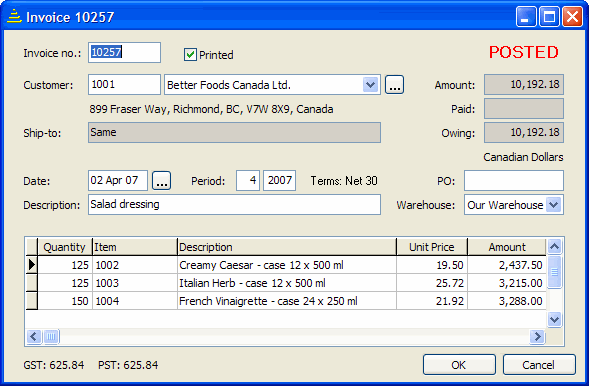
Digunakan untuk melacak pembayaran yang dilakukan oleh customer kepada perusahaan kita. Opsi-opsi yang terdapat dalam menu Accounts Receivable antara lain :

- Multi-currency and multi-tax
Pembayaran yang dilakukan oleh customer bisa berbentuk dalam bermacam-macam currency dan pajak.
- No monthly closing of the accounts receivable required
Seperti pada Account Receivable, kita tidak harus melakukan closing untuk menutup transaksi bulan lalu agar kita bisa melanjutakan transaksi bulan selanjutnya. Ini berguna apabila ada kesalahan yang bisa berakibat fatal dalam pembayaran, jadi kita masih bisa melakukan perbaikan terhadap transaksi bulan lalu.
- Handles VAT, GST, PST, HST and other taxes
Bisa menggunakan beberapa jenis pajak seperti Value added tax (VAT), Goods and Services Tax (GST), Provincial Sales Tax (PST), Harmonized Sales Tax (HST).
- Open item cash receipts
Saya belum mencoba menggunakan menu ini
- Aged Receivables reports, AR Statements
Report umur transaksi pembayaran dari customer.

BS1 Enterprise Accounting Free Edition

Photobucket

Category : Business & Finance Software
Platform : Windows 95/98/Me/NT/2000/XP
Publisher : Davis Business Systems Ltd.
Product page: http://www.dbsonline.com/enterprise

Seperti yang sudah saya ceritakan pada posting sebelumnya, saya akan mereview beberapa software CRM atau Enterprise Accounting untuk dijadikan bahan referensi.

Review ini saya tujukan untuk orang yang berkecimpung dalam bidang software akuntansi, dan untuk bahan latihan bagi yang baru menekuni bidang software akuntansi.

BS1 online source code nya dibuat menggunakan bahasa delphi, seperti yang diterangkan di website mereka, ada source code yang bisa kita download secara gratis. Ini ditujukan kepada para developer yang ingin ikut mengembangkan atau membuat beberapa penyesuaian tergantung kebutuhan.

Seperti yang terdapa pada software akuntansi pada umumnya, BS1 Online mempunya menu-menu umum, yaitu :
1.Account Payable
2.Accounts Receivable
3.General Ledger
4.Inventory
5.Sales Orders
6.Purchase Orders

ada menu tambahan untuk jenis enterprise yaitu menu Manufacturing, menu ini tidak terdapat dalam BS1 Accounting versi free.